צפו בהדרכה המלאה בוידאו, ומתחת תמצאו את כל השלבים בכתב עם צילומי מסך.
Meta שחררה חיבור רשמי שמאפשר לנהל את חשבון המודעות שלכם דרך שיחה עם Claude, בעברית פשוטה. אתם כותבים "תראה לי כמה הוצאתי אתמול ואיפה הכי בזבזתי", וזה קורה. בלי לפתוח את Ads Manager, בלי קוד. החיבור לוקח חמש דקות, והנה כל שלב.
עד היום, כדי לתת לכלי AI גישה לחשבון המודעות בפייסבוק, היית צריך לבנות אפליקציית מפתחים, לייצר טוקנים ולהתעסק עם הגדרות שאף בעל עסק לא רוצה לראות. ב-29 באפריל 2026 Meta שינתה את זה: היא הוציאה חיבור רשמי משלה, שרת MCP שיושב בכתובת mcp.facebook.com/ads ומתחבר ישירות ל-Claude Code.
זה הבדל ענק. זה לא עוד תוסף של צד שלישי שמבקש את הסיסמאות שלכם. זה Meta עצמה שפותחת דלת רשמית בין חשבון המודעות לבין ה-AI. במדריך הזה אני לוקח אתכם יד ביד מהשנייה הראשונה ועד הפקודה הראשונה שתריצו.
מה זה ה-MCP הרשמי של Meta, בעברית של בני אדם
MCP (ראשי תיבות של Model Context Protocol) הוא תקן פתוח שחברת Anthropic פיתחה. הוא מגדיר איך כלי AI מתחבר למערכות חיצוניות. הדימוי שאני הכי אוהב: זה ה-USB-C של עולם ה-AI. חיבור אחד סטנדרטי שכל צד מבין.
מה שקרה עכשיו הוא שגם Meta בנתה כניסה כזו, רשמית, לתוך מערכת המודעות שלה. ברגע שמחברים אותה ל-Claude, אתם מפסיקים לתרגם בעצמכם בין מה שאתם רוצים לבין ממשק Ads Manager. אתם פשוט מבקשים, ו-Claude מבצע מול ה-API של Meta.
החיבור הזה מגיע ישירות מ-Meta, לא מספק חיצוני. המשמעות: אין אפליקציית ביניים ששומרת את הגישה לחשבון שלכם, האימות נעשה מול פייסבוק עצמה, וההרשאות מנוהלות בדיוק כמו כל אפליקציה רשמית אחרת שאתם מחברים לעסק. זה ההבדל בין לתת מפתח לשרת של Meta לבין לתת אותו למישהו שאתם לא מכירים.
מה Claude Code יכול לעשות עם חשבון המודעות שלכם
החיבור הרשמי חושף ל-Claude 29 כלים, מחולקים לארבעה תחומים. שווה להכיר אותם לפני שמתחילים, כדי לדעת מה לבקש:
- דוחות וביצועים: משיכת הוצאה, חשיפות, קליקים, המרות, תדירות ו-ROAS, ברמת חשבון, קמפיין, אדסט או מודעה, עם פילוח לפי מיקום, גיל, מגדר, מדינה ומכשיר.
- ניהול קמפיינים: יצירת קמפיינים, אדסטים ומודעות, עדכון תקציבים, שינוי טירגוט והדלקה או כיבוי של מה שצריך.
- ניהול קטלוג: עבודה עם קטלוג המוצרים, איתור שגיאות בפיד ובעיות נראות ברמת הפריט.
- אבחון סיגנלים: בדיקת תקינות הפיקסל, הגדרת Conversions API, איכות התאמת אירועים וזיהוי חריגות בדאטה.
במילים פשוטות: כל מה שאתם עושים היום ידנית בתוך Ads Manager, אתם יכולים מעכשיו לבקש בשיחה. ההבדל הוא לא רק בנוחות, הוא במהירות. מה שלקח רבע שעה של מעבר בין מסכים מתרחש בכמה שניות.
אצלי זה כבר חלק מהשגרה: דוח הביצועים של חשבונות המודעות שאני מנהל נשלח אליי כל בוקר אוטומטית, בלי שאני פותח את Ads Manager אפילו פעם אחת. עד עכשיו זה דרש סקריפט והגדרות. החיבור הרשמי של Meta פותח את היכולת הזו לכל בעל עסק, גם למי שלא יודע לכתוב שורת קוד.
מה צריך לפני שמתחילים
שלוש דרישות בלבד, וכנראה כבר יש לכם את כולן:
- חשבון Claude פעיל שמאפשר חיבורים (Connectors). אם אין לכם עדיין, התחילו מהמדריך לקלוד קוד למתחילים וחזרו לכאן.
- חשבון מודעות ב-Meta שאתם מנהלים, עם ההרשאות המתאימות דרך Business Manager.
- גישה לדפדפן כדי לאשר את החיבור מול פייסבוק פעם אחת.
החיבור הרשמי נמצא בשלב Beta. Meta פותחת אותו בהדרגה, כך שייתכן שלא כל חשבון מודעות רואה אותו כבר עכשיו. אם נתקלתם בהודעה שהחיבור לא זמין, נסו שוב בעוד כמה ימים. זה מתפרסם לאט לכל המפרסמים.
החיבור צעד אחר צעד
עכשיו לחלק המעשי. עקבו אחרי השלבים בדיוק לפי הסדר, וצרפתי לכל שלב את צילום המסך כדי שלא תתבלבלו.
נכנסים להגדרות
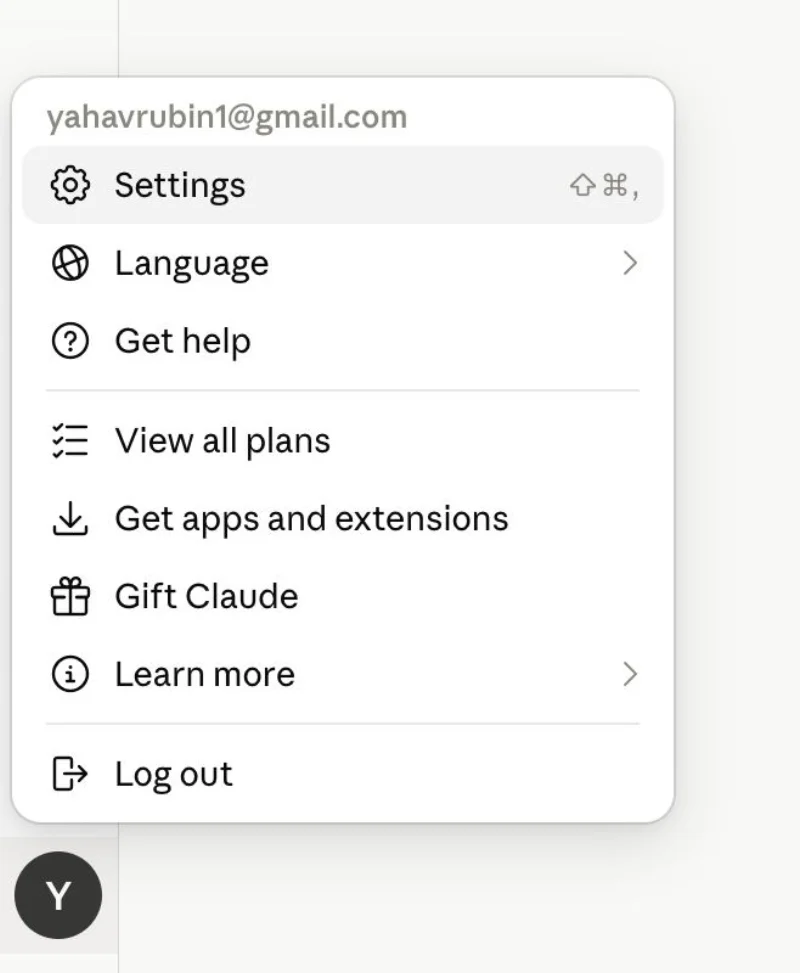
היכנסו ל-claude.ai ולחצו על השם שלכם בפינה השמאלית התחתונה. בתפריט שנפתח, בחרו ב-Settings (הגדרות).
לוחצים על Connectors
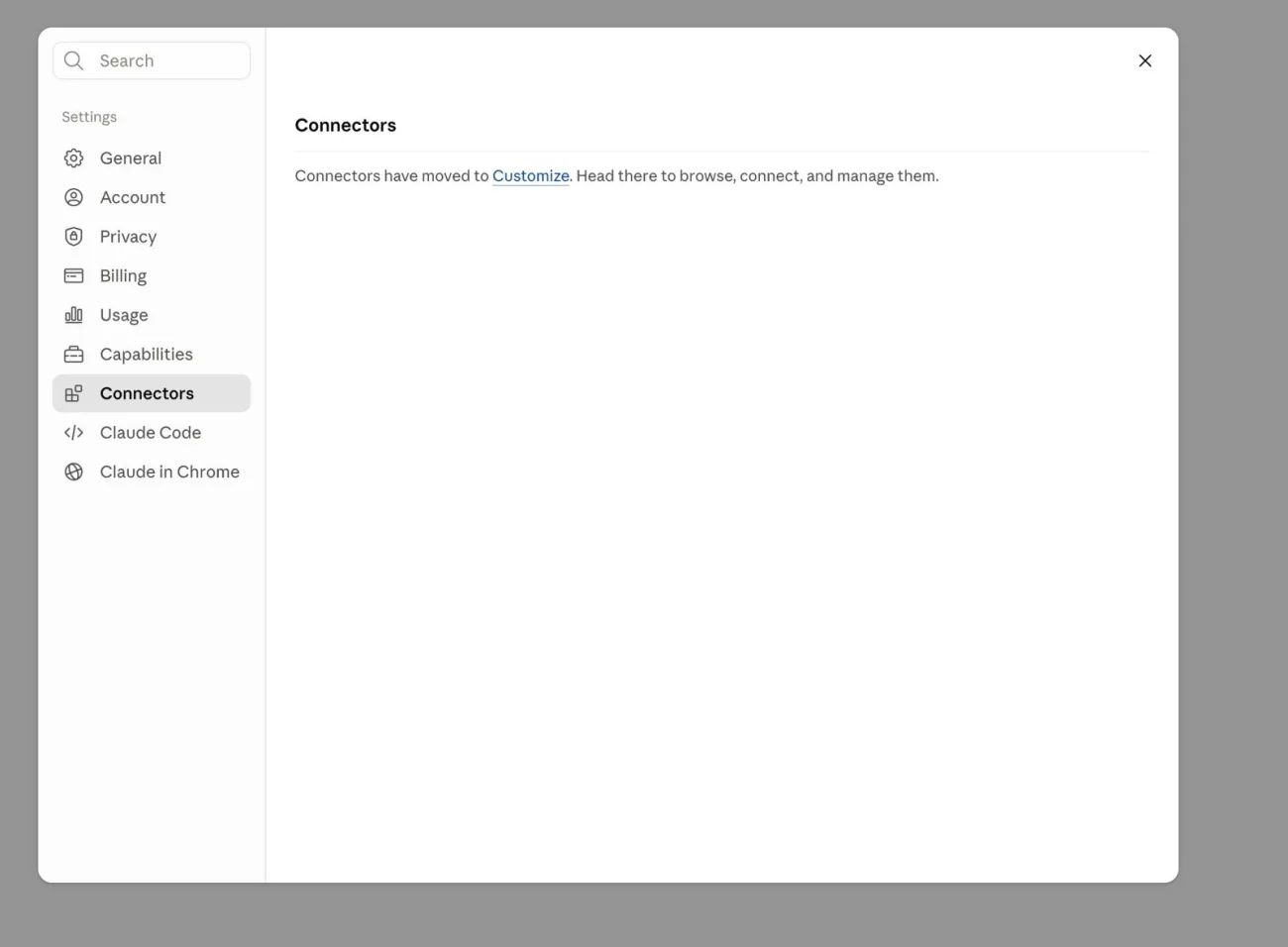
בתפריט ההגדרות, בצד, בחרו בלשונית Connectors (חיבורים). תראו הודעה שהחיבורים עברו למסך בשם Customize.
עוברים ל-Customize
לחצו על הקישור Customize שבהודעה. כדי לקצר, אפשר גם להיכנס ישירות למסך החיבורים בכתובת claude.ai/customize/connectors.

מוסיפים Custom Connector
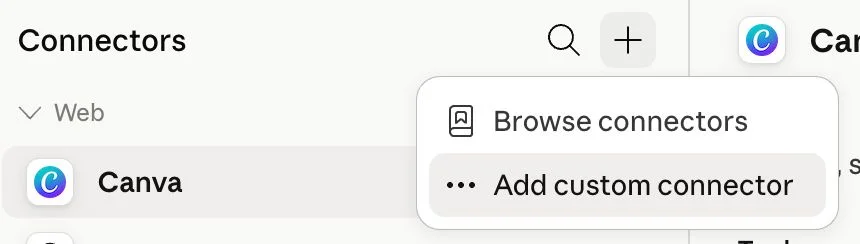
במסך החיבורים, לחצו על כפתור ה-+ שלמעלה, ובתפריט שנפתח בחרו ב-Add custom connector (הוספת חיבור מותאם).
מכניסים את ה-MCP הרשמי של Meta
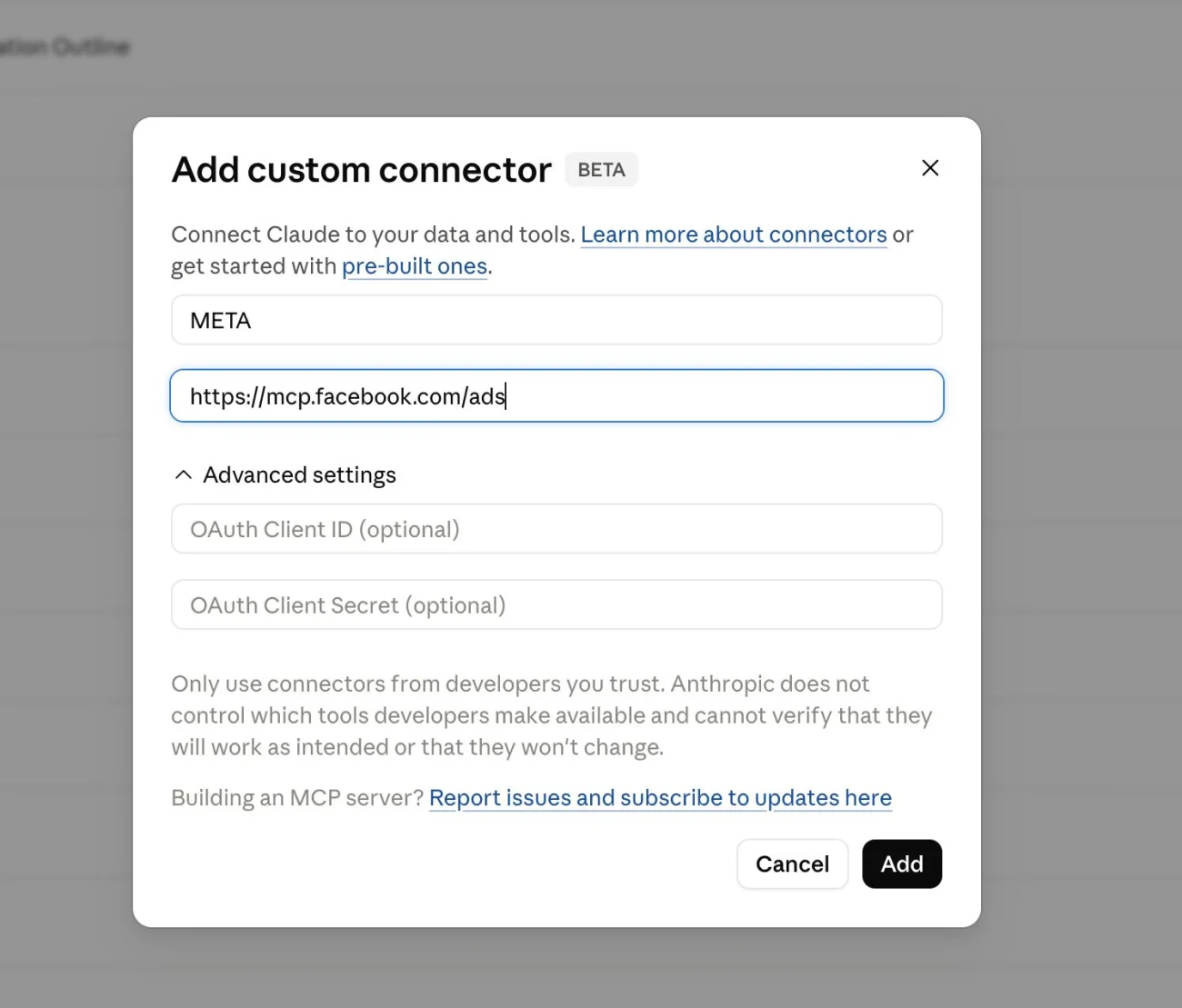
בחלון שנפתח, מלאו שני שדות:
- בשדה השם כתבו: META
- בשדה כתובת ה-MCP הדביקו את הכתובת הרשמית:
https://mcp.facebook.com/ads
לחצו על Add (הוספה). את שדות ה-OAuth שתחת Advanced settings אפשר להשאיר ריקים.
מתחברים ובוחרים חשבונות והרשאות
עכשיו לחצו על Connect (התחברות). ייפתח חלון של פייסבוק. התחברו עם הפרופיל שלכם, ואז:
- בחרו את חשבונות המודעות שאתם רוצים לחבר ל-Claude.
- בחרו את ההרשאות שאתם נותנים. כאן אתם מחליטים מה Claude יוכל לראות ולעשות. שווה לעבור על זה ברוגע.
אישרתם? החיבור הושלם. Claude וחשבון המודעות מדברים עכשיו ישירות.
בודקים שהחיבור עובד
פתחו את Claude (באפליקציה או בדפדפן) ושאלו אותו בפשטות: "אתה מחובר לחשבון המודעות שלי ב-Meta?". כשהוא מאשר, בקשו את הפקודה האמיתית הראשונה, למשל: "תראה לי את 10 האדסטים עם ההוצאה הגבוהה ביותר בשבוע האחרון". אם קיבלתם נתונים, אתם בעסק.
הפקודות הראשונות שכדאי לנסות
החיבור הוא רק ההתחלה. הנה כמה בקשות אמיתיות שתוכלו להעתיק ולהתחיל מהן כבר היום:
- "סכם לי בטבלה את כל הקמפיינים הפעילים: שם, הוצאה, המרות ועלות להמרה, מהשבוע האחרון."
- "איזו מודעה בזבזה הכי הרבה כסף בלי להביא תוצאה ב-7 הימים האחרונים?"
- "בדוק אם הפיקסל שלי תקין ואם יש בעיות באיכות התאמת האירועים."
- "תכין לי קמפיין חדש עם אדסט אחד וטירגוט שאגדיר, אבל תשאיר הכל מושהה עד שאאשר."
הגבולות: מה Claude לא יעשה לבד (וזה דווקא טוב)
חשוב שתדעו את זה מראש, כי זה בדיוק מה שהופך את הכלי לבטוח לשימוש יומיומי:
כל קמפיין, אדסט או מודעה ש-Claude יוצר דרך החיבור הרשמי נכנס במצב מושהה (Paused). שום דבר לא יוצא לאוויר ומתחיל לבזבז תקציב בלי שאתם נכנסים ל-Ads Manager ומדליקים אותו ביד. שינויי תקציב גדולים ושינויי טירגוט מהותיים גם הם דורשים אישור שלכם.
מעבר לזה, יש דברים ש-Claude פשוט לא רואה: הוא לא צופה בקריאייטיב עצמו, בתמונות ובוידאו, אלא רק בשדות הטקסט. הוא לא יודע מה המתחרים עושים, מה העונתיות בקטגוריה שלכם, ומה קורה מחוץ ל-Meta. ולכן ההחלטות הגדולות, אילו קריאייטיבים להריץ, איפה לפזר תקציב ומתי להגדיל, נשארות אצלכם. ה-AI הוא היד המהירה. הראש זה אתם.
אבטחה: לתת ל-AI גישה לחשבון המודעות, זה בטוח?
זו השאלה הראשונה שכל בעל עסק שואל, ובצדק. התשובה: כן, כשעושים את זה נכון, ודווקא החיבור הרשמי הוא הבחירה הבטוחה.
שלוש סיבות: ראשית, האימות נעשה מול Meta עצמה דרך פייסבוק, בלי מתווך שמחזיק את הגישה שלכם. שנית, אתם בוחרים בדיוק אילו חשבונות ואילו הרשאות לתת, ואפשר לצמצם ככל שרוצים. שלישית, כל מה שנוצר מושהה כברירת מחדל, אז גם טעות לא תעלה לכם כסף לפני שבדקתם.
כשמוסיפים חיבור מותאם, Claude מציג אזהרה שכדאי לחבר רק מקורות שאתם סומכים עליהם. במקרה הזה המקור הוא Meta עצמה, אבל הכלל נכון תמיד: לפני שמדביקים כתובת MCP כלשהי, ודאו שהיא מגיעה ממקור רשמי. הכתובת הנכונה כאן היא בדיוק https://mcp.facebook.com/ads.
אז מה עכשיו
חיברתם. עכשיו Claude יכול לדבר עם חשבון המודעות שלכם בעברית. אבל בואו נגיד את האמת: החיבור הוא הצינור, לא הזהב. הכלי הכי חזק בעולם לא יעשה לכם כסף אם אין מאחוריו אסטרטגיה, הצעה שמוכרת וקופי שגורם לאנשים לעצור ולקנות.
זה בדיוק מה שאנחנו עושים בנקסט לבל כבר עשור. אם אתם רוצים ללמוד לבנות את כל המערכת, לא רק לחבר את Claude ל-Meta אלא להפעיל אותו על קמפיינים אמיתיים שמביאים לקוחות, יש לנו את סדנת Claude Code. ואם אתם רוצים גם להעמיק, קראו איך מחברים את Claude לעוד עשרות כלים במדריך ה-MCP של Zapier.
הכלים האלה נותנים לכם יתרון אמיתי. עכשיו תורכם להפעיל אותם.
באהבה ענקית,
יהב.
רוצים ללמוד לנהל את כל העסק עם Claude Code?
בסדנת Claude Code של נקסט לבל אנחנו מלמדים בדיוק את זה: לחבר את Claude למערכות שלכם, לבנות אוטומציות ולהפעיל קמפיינים שמביאים לקוחות. בלי לדעת לתכנת. 300+ יזמים שעברו את תוכנית נקסט לבל ייצרו ביחד מעל 150 מיליון שקל באונליין.
שאלות נפוצות
כמה עולה החיבור הרשמי של Meta?
החיבור עצמו חינם. Meta השיקה אותו בשלב Beta ולא הכריזה על תמחור עתידי. את החיבור מפעילים דרך Claude, שדורש חשבון פעיל שתומך בחיבורים.
זה עובד גם עם Instagram?
כן. החיבור הוא לחשבון המודעות של Meta, שמנהל גם את הקמפיינים בפייסבוק וגם באינסטגרם. כל מה שיושב תחת חשבון המודעות שלכם זמין לניהול.
מה ההבדל בין החיבור הרשמי לבין תוסף של צד שלישי?
החיבור הרשמי מגיע ישירות מ-Meta, האימות נעשה מולה, ואין אפליקציית ביניים שמחזיקה את הגישה לחשבון שלכם. זו הסיבה שהוא הבחירה הבטוחה והמומלצת.
Claude יכול להוציא לי כסף בטעות?
קשה מאוד. כל קמפיין, אדסט או מודעה שנוצרים דרך החיבור נכנסים במצב מושהה כברירת מחדל. שום דבר לא רץ ומבזבז תקציב לפני שאתם נכנסים ל-Ads Manager ומדליקים אותו ידנית.
אני לא יודע לתכנת. זה בשבילי?
בדיוק בשבילכם. כל האינטראקציה היא שיחה בעברית. אתם מבקשים, Claude מבצע. אחרי החיבור החד-פעמי שתיארתי כאן, לא תיגעו בשורת קוד אחת.